你是否也曾遇到过这些窘境?
- 换了一台电脑,繁琐的开发环境要重新配置一遍,耗时耗力。
- 想在 iPad 或轻薄本上随时随地写代码,却发现性能孱弱,力不从心。
- 本地项目依赖太多,把本地环境搞得一团糟。
如果这些场景让你感同身受,那么,是时候拥有一个属于你自己的、托管在云端的开发环境了。今天,我们将带你利用腾讯云云托管(CloudBase Run),仅需几步,就能搭建一个功能完整、按需付费、永不掉线的 code-server(即网页版 VS Code)。
无论你身在何处,使用任何设备,只需打开浏览器,就能立刻进入你所熟悉的、配置齐全的开发环境。当你休息时,它会自动休眠,不产生任何费用。
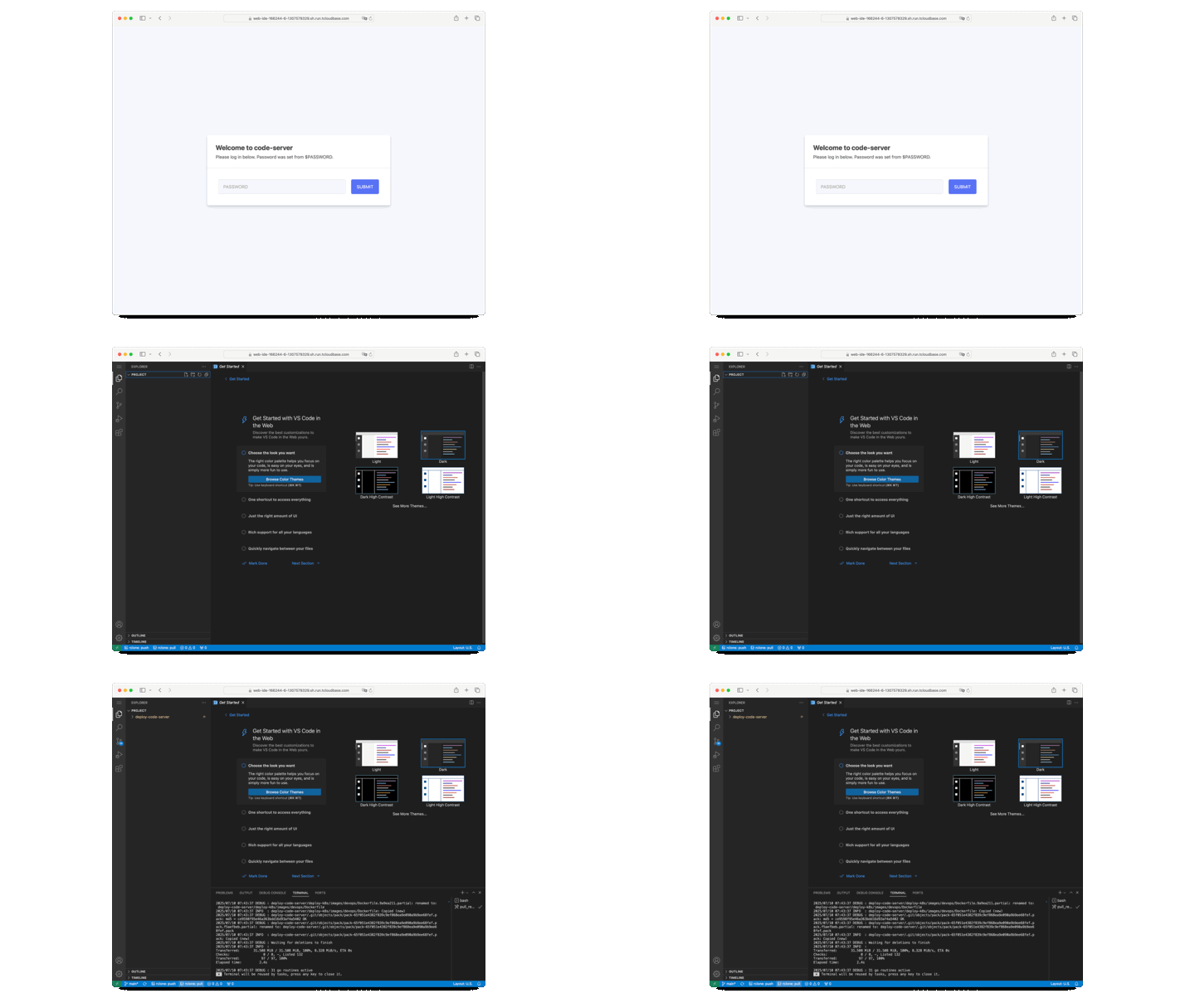
我们将使用一个强大的组合来构建这个云端 IDE:
- 计算核心 - 云托管 (CloudBase Run): 它将运行我们的
code-server应用。我们无需关心服务器、运维和扩缩容,云托管会根据访问流量自动启动服务,并在空闲时将其缩容到 0,实现极致的成本效益。 - 持久化存储 - 对象存储 (COS): 云托管是无状态的,这意味着容器重启后数据会丢失。这正是 Serverless 的设计哲学!我们将使用对象存储 COS 来保存我们的代码和工作区配置,使其“万无一失”。
- 连接的桥梁 - rclone: 一个强大的云存储同步工具,无缝连接我们的云托管容器和对象存储 COS。
在深入操作之前,让我们先花一分钟理解它的工作原理。
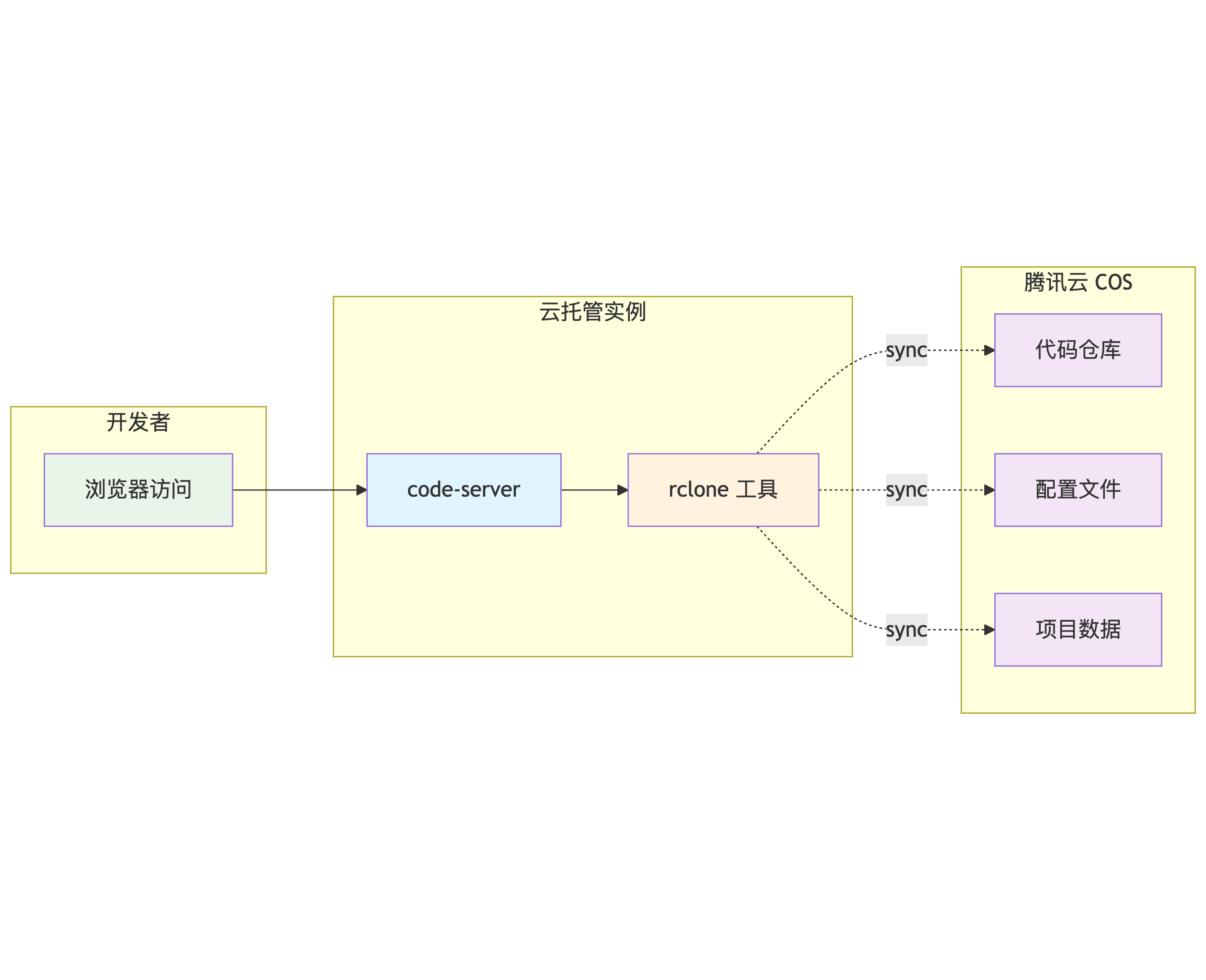
流程解析:
- 用户访问: 你通过浏览器访问云托管提供的默认域名。
- IDE 体验:
code-server在容器内运行,你可以在浏览器中获得与本地 VS Code 完全一致的编码体验。 - 代码同步: 当你点击
rclone同步按钮时,容器内的rclone工具会将你的工作区目录(例如/home/coder/project)完整地同步到对象存储 COS 的指定存储桶中。 - 服务休眠: 当你停止访问一段时间后,云托管会自动将服务缩容至 0,停止计费。你的代码已安全地保存在 COS 中。
- 服务唤醒: 云托管接收到请求,如果当前没有运行的实例(已缩容至 0),它会快速自动拉起一个
code-server容器实例来处理你的请求。
准备好了吗?让我们开始动手吧!
云托管的魅力在于其极简的部署体验。我们已经为你准备好了包含 code-server 的 Git 仓库,你只需点击几下鼠标。
-
登录 云开发控制台,进入云托管页面。
-
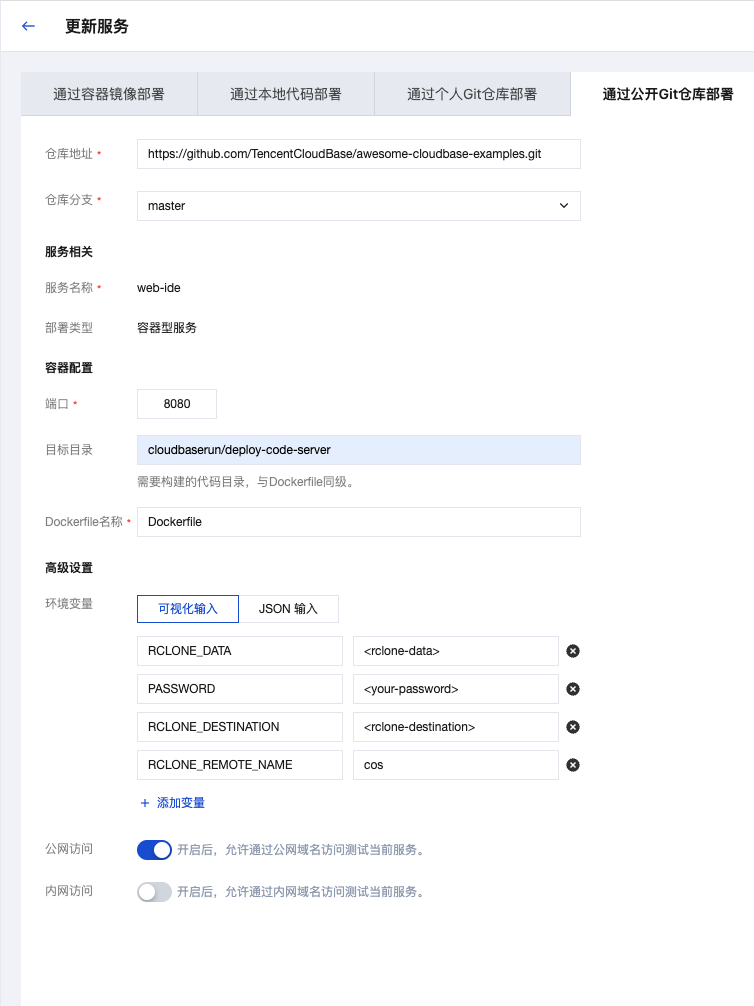
点击“新建服务”,选择通过公开 Git 仓库部署。
-
填写以下信息:
- 仓库地址:
https://github.com/TencentCloudBase/awesome-cloudbase-examples.git - 仓库分支:
main - 端口:
8080 - 目标目录:
cloudbaserun/deploy-code-server
- 仓库地址:
-
点击“创建并部署”。稍等片刻,云托管就会为你构建并部署好
code-server。部署完成后,通过服务详情页中的默认域名即可访问。
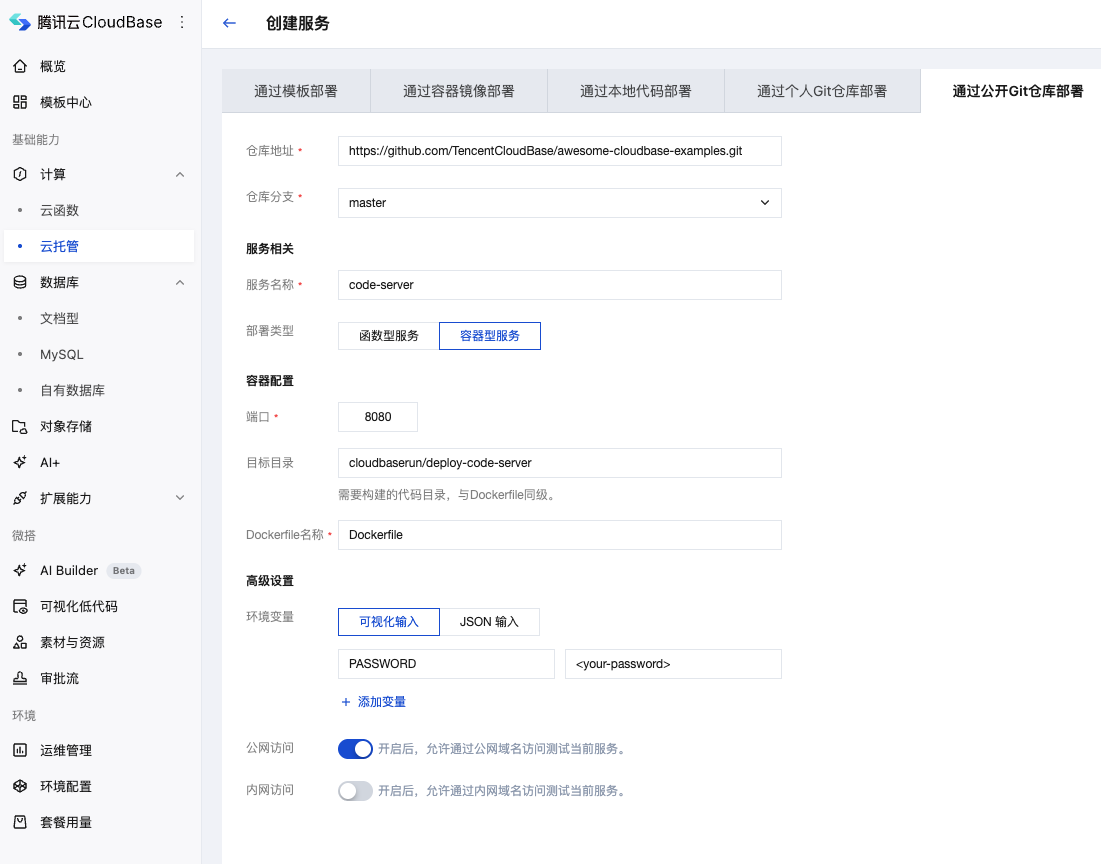
提示: 示例通过环境变量
PASSWORD设置了访问密码,你可以在“服务配置”->“环境变量”中修改为你自己的密码,重新部署后生效。
至此,你已经拥有了一个可以工作的云端 VS Code!但这还不够,因为一旦服务重启,你的刚刚编辑的代码就会丢失。接下来,让我们为它加上持久化存储。
1. 准备你的“数据仓库” - COS
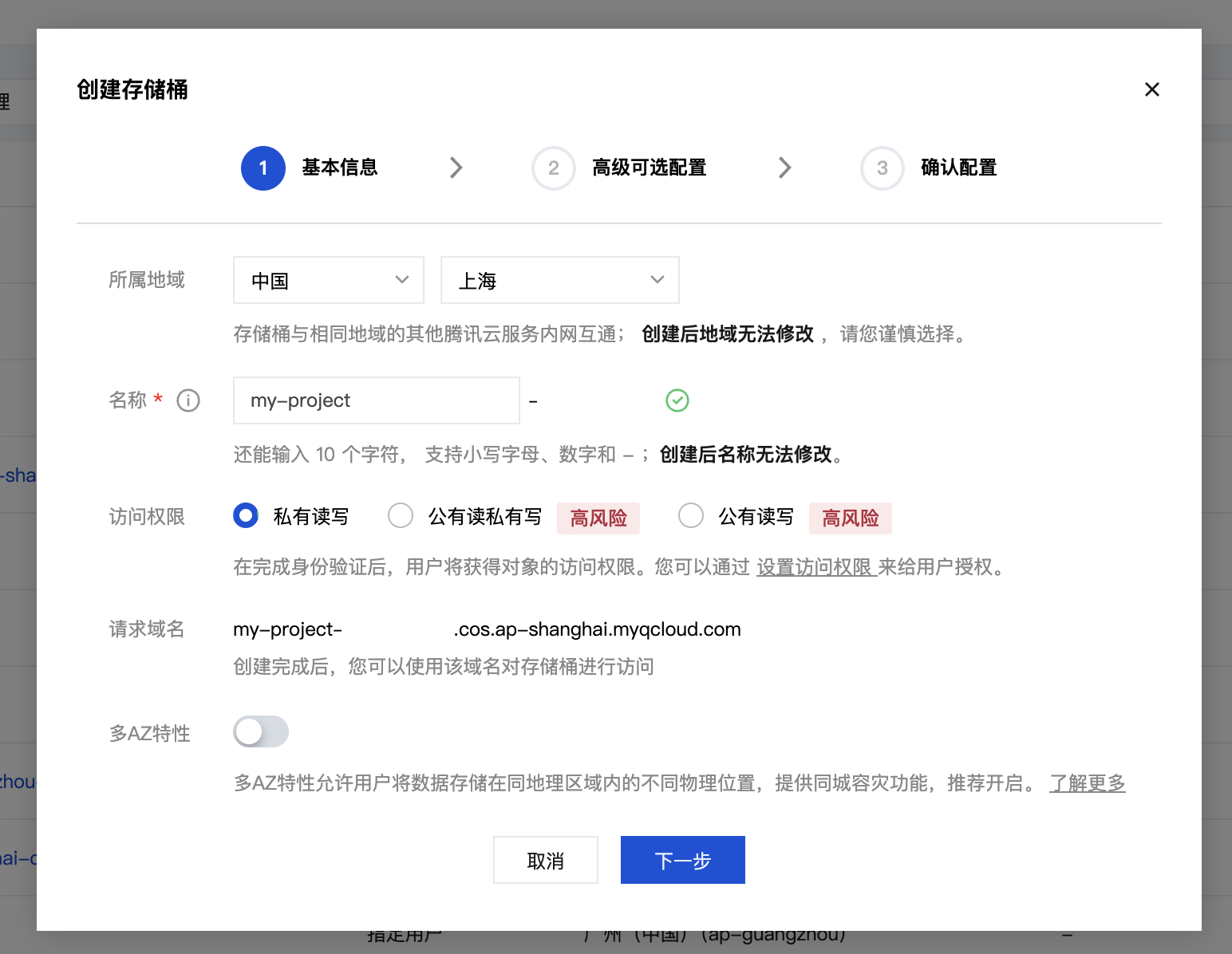
- 前往 腾讯云对象存储控制台,创建一个新的存储桶 (Bucket)。记住你选择的地域 (Region),例如“上海”,后续会用到。
- 前往 访问管理 CAM 控制台 获取你的 API 密钥
<your-secret-id>和<your-secret-key>。这是让rclone有权限访问你存储桶的凭证。
2. 配置“搬运工” - rclone
云托管中的 code-server 可以通过 rclone 读写 COS 中的代码文件。配置 rclone 最优雅的方式是将配置信息作为环境变量注入到服务中。
-
在你的本地电脑上,安装并配置
rclone。(安装步骤见附录) -
运行配置命令,它会引导你创建一份连接到腾讯云 COS 的配置。
rclone config在引导过程中,选择新建一个远程连接 (
n),命名为cos(或其他你喜欢的名字),选择存储类型为 S3,提供商选择TencentCOS,然后填入你的<your-secret-id>、<your-secret-key>和存储桶所在的地域对应的endpoint(例如上海地域是cos.ap-shanghai.myqcloud.com)。或者你可以一次性完成配置
rclone config create cos s3 \
    provider=TencentCOS \
    env_auth=false \
    access_key_id=<your-secret-id> \
    secret_access_key=<your-secret-key> \
    endpoint=cos.ap-shanghai.myqcloud.com \
    acl=default \
    storage_class=STANDARD
验证 rclone 是否配置成功
rclone ls cos:<some-path-in-bucket> -
导出并加密配置 配置完成后,
rclone会将信息保存在一个本地文件中。我们需要读取它并用 Base64 编码,以便安全地作为环境变量传递。# 这条命令会找到 rclone 配置文件,读取它,并将其内容进行 Base64 编码后输出到终端 cat $(rclone config file | sed -n 2p) | base64 --wrap=0复制输出的这一长串 Base64 字符串。
现在,让我们回到云托管控制台,将所有东西串联起来。
-
进入你刚刚创建的
code-server服务的详情页,选择“更新服务”。 -
在“环境变量”配置中,添加新的环境变量:
RCLONE_DATA: 粘贴你上一步复制的 Base64 字符串。RCLONE_REMOTE_NAME: 在上一步中配置的 rclone 远程连接名称,例如cos。RCLONE_DESTINATION: 在上一步新建的存储桶的名称。
我们部署的代码会自动检测这些环境变量,并配置好
rclone, 更新服务重新部署后会自动生效。 -
部署完成后,再次访问你的云端 IDE。你会发现,底部状态栏多了一个
rclone的工具图标。
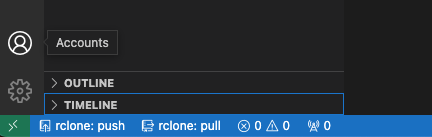
现在,你编辑完代码后,点击这个rclone:push,你的所有代码都会被安全地同步到你的 COS 存储桶中!同时,你也可以点击rclone:pull,将 COS 中的代码同步到你的工作区。
云托管不仅仅是一个容器平台,它更是现代应用开发的加速器。无论你是个人开发者、初创团队,还是企业,都可以通过云托管快速构建、部署和扩展你的应用。 我们的方案体现了云托管的核心优势:
- 极致的成本效益: 你的 IDE 只在你使用时才计费。对于个人开发者或偶尔使用的场景,成本几乎可以忽略不计。没有闲置,就没有浪费。
- 免运维的简单: 你只需提供代码/镜像,从服务器配置、安全补丁到负载均衡、弹性伸缩,云托管为你搞定一切。
- 强大的生态联动: 轻松地将对象存储 COS 集成进来,解决了持久化问题。
-
下一步,你可以尝试:
- 集成你常用的开发工具和插件
- 配置自动化的代码同步和备份
- 探索更多云托管的企业级特性
-
想立刻拥有自己的云端 IDE?
- 开始你的云端开发之旅吧!点击这里,直达云托管控制台
- 本文使用的示例代码仓库
# 使用 curl 下载 rclone
curl -O https://downloads.rclone.org/v1.70.2/rclone-v1.70.2-linux-amd64.zip
# 如果官方地址下载太慢,可以使用云托管提供的下载链接
curl -O https://tcb.cloud.tencent.com/cloudrun-tech-blog-images/web-ide/rclone-v1.70.2-linux-amd64.zip

unzip rclone-v1.70.2-linux-amd64.zip
sudo cp rclone-v1.70.2-linux-amd64/rclone /usr/bin/
sudo chmod 755 /usr/bin/rclone

# 验证 rclone 是否安装成功
rclone --version
云托管实践 Serverless 设计哲学:将计算与状态分离。
- 无状态的计算层 (云托管): 负责处理逻辑。因为无状态,所以可以被随意复制、销毁和移动,从而实现快速的弹性伸缩和故障恢复。
- 有状态的数据层 (COS/DB): 负责存储数据。它们是高可用、高可靠的专业服务。
通过这种分离,我们构建的应用更加健壮、更具弹性,也更符合云原生时代的架构思想。